- كيف تختار تطبيق تعديل الصور حسب هدفك
- جدول مقارنة بين ستة تطبيقات مجانية
- نقاط القوة والضعف في كل تطبيق
- خطوات تعديل أي صورة في خمس دقائق
- أخطاء تجعل الصورة تبدو «معدّلة أكثر من اللازم»
- ما يجب أن تعرفه عن النسخ المدفوعة والخصوصية
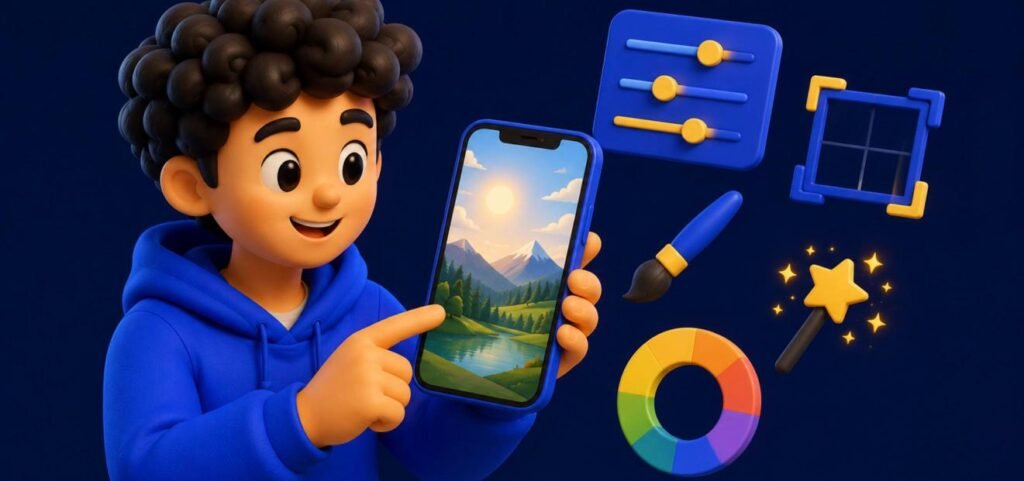
كاميرا الهاتف اليوم تلتقط صورًا ممتازة، لكن الفرق بين صورة عادية وصورة تلفت النظر يأتي غالبًا بعد الالتقاط: تعديل بسيط في الإضاءة، وقصّ يحسّن التكوين، ولون أدفأ قليلًا. وهذا كله يتم على الهاتف نفسه بتطبيق مجاني وفي دقائق.
المتاجر مليئة بمئات تطبيقات التعديل، ومعظمها متشابه أو مثقل بالإعلانات والاشتراكات. هذه المقارنة تركّز على ستة تطبيقات معروفة تغطّي كل الاحتياجات، وتساعدك على اختيار واحد أو اثنين فقط بدل عشرة. المزايا المجانية والمدفوعة تتغيّر مع التحديثات، فراجع صفحة التطبيق في المتجر.
حدّد هدفك أولًا
| إن كنت تريد | فأنت تحتاج إلى |
|---|---|
| تحسين الإضاءة والألوان في صورك | محرّر صور كلاسيكي |
| أسلوب لوني موحّد لحسابك | تطبيق فلاتر وإعدادات محفوظة |
| إضافة نصوص وملصقات وتصميم منشور | تطبيق تصميم |
| إزالة الخلفية أو عنصر من الصورة | تطبيق بأدوات ذكاء اصطناعي |
| صور منتجات لمتجرك | محرّر صور مع أداة إزالة خلفية |
جدول المقارنة
| التطبيق | أقوى ما فيه | النسخة المجانية | يناسب |
|---|---|---|---|
| Snapseed | أدوات تعديل دقيقة وتعديل انتقائي لجزء من الصورة | مجاني بالكامل وبلا إعلانات | من يريد تحكمًا كاملًا من دون دفع |
| Lightroom | ألوان احترافية وإعدادات مسبقة تُحفظ وتُنسخ | الأدوات الأساسية مجانية، والمتقدّمة باشتراك | من يهتم بالألوان والأسلوب الموحّد |
| Picsart | ملصقات وكولاج ومؤثرات وأدوات ذكاء اصطناعي | مجاني مع إعلانات ومزايا مقفلة | المحتوى المرح لوسائل التواصل |
| Canva | قوالب جاهزة ونصوص عربية وتصاميم كاملة | واسع، وبعض العناصر مدفوعة | المنشورات والقصص والإعلانات |
| VSCO | فلاتر هادئة بطابع سينمائي | عدد محدود من الفلاتر مجانًا | من يحب الأسلوب البسيط الموحّد |
| Pixlr | محرّر سريع مع طبقات ومؤثرات | مجاني مع إعلانات | التعديلات السريعة والكولاج |
اقرأ أيضًا:
Snapseed
من تطوير جوجل، وهو أفضل نقطة بداية: مجاني تمامًا، بلا إعلانات ولا حساب. فيه كل الأدوات الأساسية ومعها أدوات لا تجدها مجانًا في غيره.
- أبرز الأدوات: «ضبط الصورة» للسطوع والتباين والتشبّع، و«انتقائي» لتعديل منطقة محدّدة، و«معالجة» لإزالة العناصر الصغيرة، و«منحنيات» للتحكم الدقيق.
- ميزة مهمة: كل تعديل محفوظ كطبقة تستطيع الرجوع إليها وتغييرها لاحقًا.
- ما ينقصه: لا قوالب ولا نصوص عربية جيدة ولا أدوات تصميم.
Lightroom
تطبيق أدوبي للهاتف. قوّته في الألوان: تتحكم في كل لون على حدة، وتحفظ تعديلاتك كإعداد مسبق تطبّقه على صور أخرى بضغطة، فيخرج حسابك بأسلوب لوني موحّد.
- أبرز الأدوات: الضوء، واللون، ومازج الألوان، والتأثيرات، والإعدادات المسبقة.
- ميزة مهمة: نسخ التعديلات من صورة ولصقها على مجموعة صور.
- ما ينقصه: أدوات مثل الإزالة والتعديل الانتقائي والمزامنة السحابية ضمن الاشتراك المدفوع.
Picsart
أقرب إلى استوديو كامل للمحتوى الاجتماعي: ملصقات، وكولاج، وخلفيات، ومؤثرات، وأدوات ذكاء اصطناعي لإزالة الخلفية وتبديلها.
- يناسب: الصور المرحة والميمز وصور المنتجات السريعة.
- انتبه إلى: الإعلانات كثيرة في النسخة المجانية، وكثير من العناصر عليه علامة الاشتراك، وبعض المخرجات تحمل علامة مائية.
Canva
ليس محرّر صور بالمعنى الدقيق، بل تطبيق تصميم. تختار قالبًا جاهزًا لمنشور أو قصة، وتضع صورتك، وتعدّل النص، وتصدّر. وفيه محرّر صور بسيط يكفي للتعديلات الأساسية.
- يناسب: أصحاب المشاريع وصنّاع المحتوى الذين يحتاجون إلى تصاميم بنصوص عربية.
- انتبه إلى: العناصر والقوالب المميّزة بعلامة التاج مدفوعة.
VSCO وPixlr
VSCO يشتهر بفلاتره الهادئة التي تحاكي أفلام التصوير، ويناسب من يريد شكلًا موحّدًا بأقل مجهود، لكن المجاني منه محدود. Pixlr محرّر خفيف وسريع فيه طبقات ومؤثرات وكولاج، ويفيد حين تريد تعديلًا سريعًا من دون تعقيد.
أيها تختار؟
| الحالة | التوصية |
|---|---|
| تريد تطبيقًا واحدًا مجانيًّا للتعديل | Snapseed |
| تهتم بالألوان وأسلوب موحّد | Lightroom |
| تصمّم منشورات بنصوص | Canva |
| تريد ملصقات ومؤثرات وإزالة خلفية | Picsart |
| تريد فلاتر جاهزة أنيقة | VSCO |
| أفضل ثنائي لمعظم الناس | Snapseed للتعديل وCanva للتصميم |
عدّل أي صورة في خمس دقائق
- قُصّ وعدّل الميلاضبط الأفق، واقطع ما يشتّت، واختر المقاس المناسب للمنصة: 4:5 لمنشور إنستغرام، و9:16 للقصص.
- اضبط التعريضارفع السطوع قليلًا إن كانت الصورة معتمة، واخفض الإضاءات العالية إن كانت السماء محروقة.
- أضف تباينًا خفيفًايعطي الصورة عمقًا. لا تتجاوز الحدّ فتفقد التفاصيل في الظلال.
- صحّح توازن الأبيضإن مالت الصورة إلى الأصفر أو الأزرق فحرّك درجة الحرارة حتى يبدو الأبيض أبيض.
- ارفع التشبّع بحذراستخدم «الحيوية» بدل «التشبّع» إن توفّرت، فهي تحمي ألوان البشرة.
- زد الحدّة قليلًافي آخر خطوة، وبمقدار بسيط.
- قارن بالأصلاضغط مطوّلًا على الصورة لترى ما كانت عليه. إن بدا الفرق صارخًا فخفّف.
قاعدة النصف: بعد أن تنتهي من التعديل أرجع كل منزلق إلى نصف ما وضعته. الصورة الأفضل هي التي لا يلاحظ أحد أنها معدّلة.
أخطاء شائعة
- تشبّع زائد يجعل البشرة برتقالية والعشب فسفوريًّا.
- تنعيم مبالغ فيه للبشرة يمحو ملامح الوجه.
- فلتر قوي على كل الصور بلا تمييز.
- حدّة مرتفعة تُظهر تشويشًا وهالات حول الحواف.
- تعديل النسخة الوحيدة من الصورة. احتفظ بالأصل دائمًا.
- تصدير بجودة منخفضة ثم رفع الصورة لمنصة تضغطها مرة ثانية.
تطبيقات التعديل المجهولة قد تطلب أذونات لا تحتاج إليها أو ترفع صورك إلى خوادمها. التزم بالتطبيقات المعروفة من المتجر الرسمي، وامنح إذن «صور محدّدة» بدل المعرض كله، وكن حذرًا قبل رفع صور وجوه أطفالك أو صور خاصة إلى أدوات الذكاء الاصطناعي.
ماذا تفعل أشرطة التعديل فعلًا؟
كل التطبيقات تعرض الأشرطة نفسها بأسماء متقاربة. من يفهم ما يفعله كل شريط يستطيع العمل على أي تطبيق، ومن لا يفهمها يبقى أسير الفلاتر الجاهزة.
| الأداة | ما تغيّره | متى تستخدمها | علامة الإفراط |
|---|---|---|---|
| التعريض | سطوع الصورة كلها | صورة معتمة أو محروقة | بياض بلا تفاصيل |
| التباين | الفرق بين الفاتح والداكن | صورة باهتة مسطّحة | ظلال سوداء مصمتة |
| الإضاءات | المناطق الفاتحة فقط | سماء محروقة أو نافذة شديدة السطوع | هالات رمادية |
| الظلال | المناطق الداكنة فقط | وجه في الظلّ | تشويش ولون باهت |
| التشبّع | قوّة الألوان كلها | ألوان باهتة | بشرة برتقالية |
| الحيوية | الألوان الضعيفة فقط، وتحمي البشرة | الخيار الأسلم لصور الأشخاص | ألوان غير طبيعية |
| درجة الحرارة | الميل إلى الأصفر أو الأزرق | إضاءة داخلية صفراء أو ظلّ أزرق | بشرة بلون غريب |
| الحدّة | وضوح الحوافّ | صورة ناعمة قليلًا | خطوط بيضاء حول الأشياء |
| القصّ والاستقامة | التكوين والأفق | أفق مائل أو عناصر مشتّتة في الأطراف | قطع جزء مهم |
ترتيب يصلح دائمًا: القصّ والاستقامة أولًا، ثم التعريض، ثم الإضاءات والظلال، ثم اللون، وأخيرًا الحدّة. وحرّك كل شريط أقلّ مما تظنّ أنه يحتاج إليه.
تعديل مناسب لكل نوع من الصور
| نوع الصورة | ما تركّز عليه | ما تتجنّبه |
|---|---|---|
| صورة شخصية | إضاءة الوجه، ودرجة حرارة طبيعية للبشرة، وتمويه خفيف للخلفية | تنعيم البشرة حتى تختفي ملامحها |
| طعام | سطوع وحيوية ودفء خفيف، وقصّ قريب | ألوان مشبعة تجعل الطعام يبدو بلاستيكيًّا |
| منتج للبيع | خلفية نظيفة، ولون مطابق للحقيقة، وحدّة واضحة | فلتر يغيّر لون المنتج فيشعر المشتري بأنه خُدع |
| منظر طبيعي | استعادة السماء من الإضاءات، وتباين، واستقامة الأفق | سماء زرقاء مصطنعة وتباين مبالغ فيه |
| صورة ليلية | رفع الظلال بحذر، وتقليل التشويش | رفع السطوع كثيرًا فيظهر التحبّب |
| لقطة مستند | قصّ بالمنظور، وأبيض وأسود، وتباين عالٍ | ترك الظلال والميل |
التصدير: المقاس والجودة لكل منصّة
صورة عدّلتها بعناية قد تظهر مقصوصة أو باهتة بعد النشر، لأن كل منصّة تعرض الصور بنسبة مختلفة وتعيد ضغطها. اقصص على النسبة الصحيحة قبل التصدير:
| الاستخدام | النسبة | ملاحظة |
|---|---|---|
| منشور مربّع | 1:1 | الخيار الآمن في معظم المنصّات |
| منشور طولي في الخلاصة | 4:5 | يأخذ مساحة أكبر على شاشة الهاتف |
| قصّة أو مقطع قصير | 9:16 | اترك مسافة فارغة أعلى الصورة وأسفلها للأزرار والنصوص |
| صورة أفقية لمقال أو فيديو | 16:9 | النسبة المعتادة للصور البارزة والمصغّرات |
| صورة منتج في متجر | 1:1 | وحّد النسبة والخلفية في كل منتجاتك |
| للطباعة | حسب مقاس الورق | صدّر بأعلى دقّة متاحة |
- صدّر بجودة عالية، ودع المنصّة تضغط. الضغط مرتين يُفسد التفاصيل.
- الصيغة JPEG للصور الفوتوغرافية، و PNG لما فيه نص أو شفافية.
- احتفظ بالصورة الأصلية دائمًا، وعدّل على نسخة.
- المقاسات التي تطلبها المنصّات تتغيّر، والنِّسَب أثبت منها.
مزايا الذكاء الاصطناعي في تطبيقات التعديل
معظم التطبيقات أضافت أدوات تعمل بضغطة: حذف عنصر من الصورة، وإزالة الخلفية، وتوسيع الصورة، وتحسين تلقائي. بعضها مجاني، وكثير منها محدود بعدد من المرات أو داخل الاشتراك، وتوفّرها يتغيّر مع كل تحديث.
| الأداة | تفيد في | انتبه إلى |
|---|---|---|
| التحسين التلقائي | نقطة بداية سريعة | يبالغ أحيانًا. خفّف شدّته |
| حذف العناصر | شخص عابر، سلك، بقعة | يترك أثرًا في الخلفيات المعقّدة |
| إزالة الخلفية | صور المنتجات والصور الشخصية | الحوافّ حول الشعر |
| توسيع الصورة | تغيير النسبة من دون قصّ | قد يضيف تفاصيل غير منطقية |
| تجميل الوجه | لمسة خفيفة | الإفراط يغيّر الملامح |
في صور المنتجات والإعلانات، التعديل الذي يغيّر حقيقة المنتج تضليل للمشتري: لون مختلف، أو حجم يبدو أكبر، أو عيب محذوف. وفي صور الأشخاص، لا تعدّل صورة غيرك وتنشرها من دون إذنه.
الخصوصية والأذونات
- امنح التطبيق إذن الوصول إلى «صور محدّدة» بدل المكتبة كلها، حين يتيح النظام ذلك.
- الأدوات السحابية ترفع صورتك إلى خوادم الشركة لمعالجتها. لا تستخدمها لصور الوثائق أو الصور الخاصة.
- نزّل التطبيقات من المتجر الرسمي ومن اسم الناشر الأصلي. النسخ المقلّدة لتطبيقات التعديل كثيرة.
- انتبه إلى التجارب المجانية التي تتحوّل إلى اشتراك أسبوعي أو سنوي. ألغِها من إعدادات الاشتراكات في المتجر، لا بحذف التطبيق.
- الصور تحمل بيانات مخفية مثل موقع التصوير. أزلها من خيارات المشاركة قبل النشر إن كان الموقع خاصًّا.
أسئلة شائعة
هل أحتاج إلى النسخة المدفوعة؟
لا لمعظم الاستخدامات. Snapseed مجاني كله، والنسخ المجانية من البقية تكفي للتعديل الأساسي.
هل تقلّ جودة الصورة بعد التعديل؟
التعديل نفسه لا يضرّ إن صدّرت بأعلى جودة. تكرار الحفظ والضغط هو ما يضعف الصورة.
ما أفضل تطبيق لصور المنتجات؟
محرّر لضبط الإضاءة والألوان مع أداة إزالة خلفية، ثم Canva لوضع المنتج على خلفية نظيفة.
هل أعدّل على الهاتف أم الحاسوب؟
للنشر على وسائل التواصل يكفي الهاتف تمامًا. الحاسوب يفيد في المشاريع الكبيرة والطباعة.
هل الفلاتر الجاهزة عيب؟
لا. الفلتر نقطة بداية جيدة، فقط خفّف شدّته واضبط الإضاءة بعده.
هل التعديل على الهاتف يكفي أم أحتاج إلى الحاسوب؟
للنشر على وسائل التواصل والمتاجر الصغيرة يكفي الهاتف تمامًا. الحاسوب يفيد في الطباعة الكبيرة، والتعديل الدقيق على عدد كبير من الصور دفعة واحدة.
لماذا تبدو صورتي مختلفة بعد النشر؟
لأن المنصّة تعيد ضغطها، ولأن سطوع الشاشات يختلف. قلّل هذا الأثر بالتصدير بجودة عالية وبالنسبة التي تطلبها المنصّة، وراجع الصورة على سطوع متوسط قبل النشر.