- لماذا تضيع الملفات وما الذي يستحق النسخ
- قاعدة 3-2-1 بشرح بسيط
- السحابة أم القرص الخارجي: مقارنة عملية
- تفعيل النسخ التلقائي على الهاتف والحاسوب
- نسخ محادثات واتساب
- اختبار النسخة: الخطوة التي ينساها الجميع
الهاتف يُسرق، والقرص يتلف فجأة، وكوب الماء ينسكب على الحاسوب، والحذف بالخطأ يحدث للجميع. الأجهزة تُعوَّض بالمال، أما صور الأبناء وملفات العمل ومشاريع سنوات فلا يعوّضها شيء. ومع ذلك معظم الناس لا يفكّرون في النسخ الاحتياطي إلا بعد أول خسارة.
النسخ الاحتياطي الجيد له ثلاث صفات: تلقائي لا يعتمد على تذكّرك، ومتعدّد لا يعتمد على مكان واحد، ومجرَّب تعرف أنه يعمل. هذا الدليل يوصلك إلى الثلاث بخطوات تأخذ أقل من ساعة.
لماذا تضيع الملفات؟
- تلف الجهاز: الأقراص والهواتف لها عمر، والتلف يأتي بلا إنذار في الغالب.
- السرقة والضياع: خاصة الهواتف والحواسيب المحمولة.
- الحذف بالخطأ: أو الكتابة فوق ملف بنسخة أقدم.
- برامج الفدية: تشفّر ملفاتك وتطلب مالًا مقابل فكّها.
- الحوادث: سوائل، سقوط، حريق، انقطاع كهرباء أثناء الحفظ.
- إغلاق الحساب: فقدان الوصول إلى حساب سحابي فيه نسختك الوحيدة.
ما الذي يستحق النسخ؟
لا تنسخ كل شيء. ركّز على ما لا يمكن إعادة تحميله أو إنشاؤه:
| انسخه | لا حاجة إلى نسخه |
|---|---|
| الصور والفيديوهات الشخصية | التطبيقات والبرامج، فهي تُحمَّل من جديد |
| المستندات وملفات العمل والدراسة | الأفلام والموسيقى المتاحة في خدمات البث |
| جهات الاتصال والمحادثات المهمة | ملفات النظام والملفات المؤقتة |
| مشاريعك: تصاميم، أكواد، كتابات | التنزيلات التي تستطيع تحميلها ثانية |
| وثائقك الممسوحة ضوئيًّا ورموز الاسترداد | مجلّدات الكاش |
اقرأ أيضًا:
قاعدة 3-2-1
ثلاث نسخ، على وسيطين مختلفين، وواحدة منها في مكان آخر
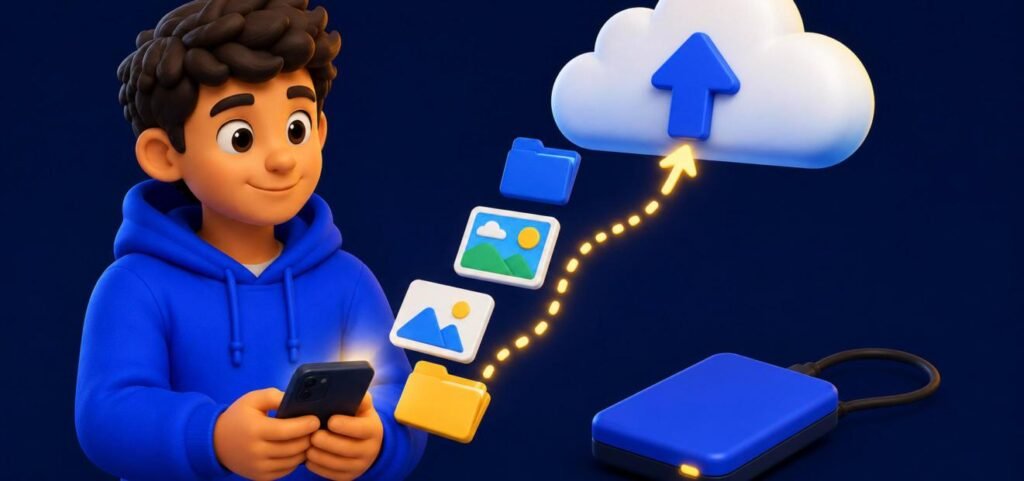
التطبيق العملي أبسط مما يبدو: الأصل على جهازك، ونسخة على قرص خارجي في المنزل، ونسخة في السحابة. إن احترق المنزل بقيت السحابة، وإن أُغلق حسابك السحابي بقي القرص، وإن تلف جهازك بقي الاثنان.
السحابة أم القرص الخارجي؟
| التخزين السحابي | القرص الخارجي | |
|---|---|---|
| التلقائية | يعمل وحده في الخلفية | يحتاج إلى توصيله، إلا إن جدولت النسخ |
| الحماية من السرقة والحريق | ممتازة لأنه خارج المكان | ضعيفة إن بقي بجوار الجهاز |
| التكلفة | مساحة مجانية محدودة ثم اشتراك شهري | تدفع مرة واحدة |
| السرعة | تعتمد على سرعة الإنترنت | سريع جدًّا |
| الخصوصية | ملفاتك على خوادم شركة | ملفاتك عندك |
| الوصول | من أي جهاز وأي مكان | حيث يوجد القرص |
الجواب: الاثنان. السحابة لما يتغيّر يوميًّا مثل الصور والمستندات، والقرص لنسخة كاملة دورية من كل شيء.
النسخ التلقائي على الهاتف
أندرويد
- فعّل نسخ الجهازالإعدادات ثم «جوجل» ثم «النسخ الاحتياطي»، وفعّل النسخ إلى حسابك. يشمل التطبيقات وجهات الاتصال والرسائل والإعدادات.
- فعّل نسخ الصورافتح تطبيق «صور جوجل»، ثم صورة حسابك، ثم فعّل «الاحتفاظ بنسخة احتياطية».
- اختر النسخ عبر الواي فاي فقطحتى لا تستهلك باقة الهاتف.
آيفون
- فعّل نسخ iCloudالإعدادات ثم اسمك ثم iCloud ثم «نسخ iCloud الاحتياطي»، وفعّله. يتم النسخ تلقائيًّا والهاتف على الشاحن والواي فاي.
- فعّل صور iCloudمن الصفحة نفسها اختر «الصور» وفعّل المزامنة.
- أو انسخ إلى الحاسوبوصّل الهاتف بالحاسوب وخذ نسخة كاملة محلية إن لم تكفِ مساحة iCloud المجانية.
النسخ التلقائي على الحاسوب
| النظام | الأداة المدمجة | كيف تبدأ |
|---|---|---|
| ويندوز | سجلّ الملفات File History والنسخ الاحتياطي لويندوز | وصّل قرصًا خارجيًّا، ثم من الإعدادات ابحث عن «النسخ الاحتياطي» واختر القرص والمجلّدات |
| ماك | Time Machine | وصّل قرصًا خارجيًّا، ثم من إعدادات النظام اختر Time Machine وحدّد القرص |
| أي نظام | مجلّد مزامنة سحابي مثل Google Drive أو OneDrive أو Dropbox | ضع ملفات العمل داخل مجلّد المزامنة فتُرفع تلقائيًّا |
المزامنة ليست نسخًا احتياطيًّا كاملًا: إن حذفت ملفًّا من جهازك حُذف من السحابة أيضًا. تعرّف على سلة المحذوفات وسجلّ الإصدارات في خدمتك، واحتفظ بنسخة ثانية مستقلّة.
نسخ محادثات واتساب
من واتساب: الإعدادات ثم «المحادثات» ثم «النسخ الاحتياطي للمحادثات». اختر النسخ اليومي أو الأسبوعي إلى Google Drive على أندرويد أو iCloud على آيفون، وفعّل «النسخ الاحتياطي المشفّر تمامًا» لحماية النسخة بكلمة مرور. استبعد الفيديوهات إن كانت المساحة محدودة.
اختبر النسخة
نسخة لم تُجرَّب ليست نسخة. كثيرون يكتشفون يوم الحاجة أن النسخ توقّف منذ شهور أو أن الملفات تالفة.
- تحقّق من تاريخ آخر نسخةمرة كل شهر، افتح إعدادات النسخ وتأكّد أن التاريخ حديث.
- استعد ملفًّا واحدًااختر صورة أو مستندًا وأعده من النسخة إلى مكان آخر وافتحه.
- راقب المساحةالنسخ يتوقّف بصمت حين تمتلئ المساحة السحابية أو القرص.
- جرّب استعادة كاملة عند تغيير الجهازتغيير الهاتف فرصة ممتازة لاختبار النسخة فعليًّا.
ضع تذكيرًا شهريًّا متكرّرًا في تقويم هاتفك بعنوان «فحص النسخ الاحتياطي». خمس دقائق في الشهر تكفي.
أخطاء شائعة
- الاعتماد على نسخة واحدة في مكان واحد.
- ترك القرص الخارجي موصولًا دائمًا، فتصيبه برامج الفدية مع الحاسوب.
- نسخ الصور يدويًّا «حين أتذكّر».
- حفظ النسخة على قسم آخر من القرص نفسه.
- نسيان كلمة مرور النسخة المشفّرة.
- حذف الصور من الهاتف قبل التأكد من اكتمال رفعها.
خطة نسخ احتياطي لكل نوع مستخدم
| المستخدم | ما يحتاج إلى نسخ | خطة بسيطة |
|---|---|---|
| طالب | الأبحاث والمشاريع والصور | مجلّد الدراسة متزامن مع خدمة سحابية، ونسخة شهرية على ذاكرة فلاش |
| أسرة | صور العائلة ومستندات البيت الرسمية | رفع تلقائي لصور هواتف الأسرة، وقرص خارجي في البيت ينسخ كل ثلاثة أشهر |
| مستقلّ أو صاحب مشروع | ملفات العملاء والعقود والفواتير | مزامنة سحابية لمجلّد العمل، ونسخ تلقائي للحاسوب على قرص خارجي، ونسخة ثالثة في خدمة أخرى |
| صانع محتوى | الملفات الخام والمشاريع والمنشورات النهائية | قرص كبير للملفات الخام، وأرشفة المشاريع المنتهية، والنهائي في السحابة |
| صاحب موقع | ملفات الموقع وقاعدة البيانات | نسخ يومي من الاستضافة، ونسخة أسبوعية تُحفظ خارجها |
ابدأ بأغلى ما لا يُعوَّض: صور الأطفال والعائلة، والوثائق الرسمية، وعملك الذي لا توجد منه نسخة أخرى. البرامج والأفلام والملفات المنزّلة يمكن إعادة تنزيلها.
أداة النسخ في كل نظام
| النظام | الأداة المدمجة | ما تفعله |
|---|---|---|
| ويندوز | سجلّ الملفات، و OneDrive، و Windows Backup | نسخ المجلّدات إلى قرص خارجي مع إصدارات قديمة، أو مزامنتها مع السحابة |
| ماك | Time Machine، و iCloud Drive | نسخ كامل تلقائي على قرص خارجي يحتفظ بنسخ ساعية ويومية وأسبوعية |
| أندرويد | نسخ جوجل الاحتياطي، و Google Photos | التطبيقات والإعدادات والرسائل والصور |
| آيفون | نسخ iCloud الاحتياطي، أو النسخ على الحاسوب | الجهاز كاملًا |
نسخ الحسابات السحابية نفسها
يظنّ كثيرون أن ما في السحابة محفوظ للأبد. لكن الحساب قد يُخترق، أو يُغلق خطأً، أو تُحذف منه الملفات بالخطأ وتُفرغ السلّة. والحلّ أن تنزّل نسخة من بياناتك دوريًّا:
- Google Takeout ينزّل بياناتك من جوجل: الصور، والبريد، وDrive، وجهات الاتصال.
- حساب أبل فيه صفحة البيانات والخصوصية لطلب نسخة من بياناتك.
- وسائل التواصل فيها خيار تنزيل معلوماتك من الإعدادات.
- احفظ هذه النسخ على قرص خارجي مرة أو مرتين في السنة.
برامج الفدية تشفّر ملفاتك وتطلب مالًا لفكّها، وقد تصيب القرص الخارجي إن كان موصولًا وقت الإصابة. افصل القرص بعد انتهاء النسخ، واحتفظ بنسخة لا تتّصل بالحاسوب دائمًا.
إن ضاع ملف: ترتيب البحث
- سلّة المحذوفاتفي الحاسوب، ثم في الخدمة السحابية التي لها سلّة مستقلّة تحتفظ بالملفات مدّة.
- سجلّ الإصداراتالخدمات السحابية والمستندات المشتركة تحفظ نسخًا سابقة من الملف نفسه.
- نسختك الاحتياطيةالقرص الخارجي أو Time Machine أو سجلّ الملفات.
- المرفقات المرسلةابحث في بريدك ومحادثاتك عن الملف، فربما أرسلته لأحد.
- برامج الاستعادةللملفات المحذوفة من قرص لم يُكتب عليه بعد. توقف عن استخدام القرص فورًا قبل المحاولة.
اختيار القرص الخارجي
| النوع | المزايا | العيوب | يناسب |
|---|---|---|---|
| قرص ميكانيكي HDD | سعة كبيرة بسعر منخفض | أبطأ، ويتأثّر بالسقوط | النسخ الاحتياطي المنزلي والأرشيف |
| قرص SSD خارجي | سريع، وأخفّ، ويتحمّل الحركة | أغلى لكل غيغابايت | من يتنقّل بملفاته ويعمل عليها |
| ذاكرة فلاش | صغيرة ورخيصة | سهلة الضياع والتلف، وسعتها محدودة | نسخ سريعة لملفات قليلة، لا أرشيف دائم |
اختر سعة تساوي ضعف حجم ما تريد نسخه على الأقل، فالنسخ التلقائي يحتفظ بإصدارات قديمة، وملفاتك تكبر كل سنة. ولا قرص يعيش للأبد: الأقراص تتلف بعد سنوات، فاستبدلها حين تكبر في العمر أو تظهر علامات بطء أو أصوات غريبة، ولا تعتمد على قرص واحد قديم لكل ذكرياتك.
التقويم البسيط للنسخ
| كل متى | ما تفعله |
|---|---|
| تلقائيًّا يوميًّا | مزامنة الهاتف والحاسوب مع السحابة |
| أسبوعيًّا أو شهريًّا | توصيل القرص الخارجي ليكمل النسخ التلقائي |
| كل ثلاثة أشهر | فتح ملفات عشوائية من النسخة للتأكّد من سلامتها |
| سنويًّا | تنزيل نسخة من حساباتك السحابية، ومراجعة الأقراص القديمة |
التشفير: احمِ نسختك أيضًا
القرص الخارجي الذي يحمل نسخة من كل حياتك الرقمية كنز لمن يجده إن ضاع أو سُرق. فعّل التشفير: BitLocker في إصدارات ويندوز التي تدعمه، أو تشفير القرص عند إعداد Time Machine في ماك، أو برنامج تشفير مجاني معروف. واحفظ كلمة مرور التشفير في مدير كلمات المرور وعلى ورقة في مكان آمن، فبدونها لا تُفتح النسخة أبدًا، ولا حتى بواسطتك.
والنسخ الاحتياطي ليس مشروعًا تنهيه مرة، وإنما عادة. أسهل نظام هو الذي يعمل تلقائيًّا ولا يحتاج منك إلا توصيل قرص كل فترة. اضبطه اليوم، فأسوأ يوم لتتذكّر النسخ الاحتياطي هو اليوم الذي يتعطّل فيه هاتفك.
ابدأ بصورك اليوم، فهي الأغلى.
وتأكّد من أن النسخة تعمل قبل أن تحتاج إليها، لا بعد.
أسئلة شائعة
كم مرة أنسخ ملفاتي؟
السحابة تلقائيًّا ويوميًّا، والقرص الخارجي مرة في الأسبوع أو الشهر حسب كثرة تغيّر ملفاتك.
هل تكفي المساحة السحابية المجانية؟
تكفي للمستندات وجهات الاتصال، ولا تكفي في الغالب لمكتبة صور وفيديو كبيرة. قارن خطط الاشتراك أو انقل الفيديوهات إلى قرص.
هل ملفاتي آمنة في السحابة؟
الخدمات المعروفة تشفّر البيانات، لكن أمان حسابك مسؤوليتك: كلمة مرور قوية وتحقق بخطوتين.
أي قرص خارجي أشتري؟
قرص SSD أسرع وأكثر تحمّلًا للصدمات، وقرص HDD أرخص للمساحات الكبيرة. اختر مساحة ضعف حجم بياناتك على الأقل.
كم يعيش القرص الخارجي؟
بضع سنوات في المتوسط، ولا ضمان. لهذا لا تجعله نسختك الوحيدة، واستبدله عند ظهور أخطاء قراءة.