- ماذا تفعل أدوات العروض الذكية
- مقارنة بين Gamma وCanva وCopilot وGemini
- خطوات إنشاء عرض كامل
- برومبتات جاهزة وأخطاء شائعة
محتويات المقال
- ماذا تستطيع أدوات العروض الذكية أن تفعل؟
- أشهر الأدوات ومقارنة سريعة
- نظرة أقرب على كل أداة
- خطوات عملية لإنشاء عرض كامل بالذكاء الاصطناعي
- برومبتات جاهزة لأدوات العروض
- أخطاء تجعل العرض يبدو آليًا
- متى لا تعتمد على الذكاء الاصطناعي في العرض؟
- كيف تختار الأداة المناسبة لك؟
- مبادئ تصميم لا تستغني عنها حتى مع الذكاء الاصطناعي
- العرض أمام الجمهور: ما بعد التصميم
- قائمة مراجعة سريعة قبل يوم العرض
- الخلاصة
- أسئلة شائعة
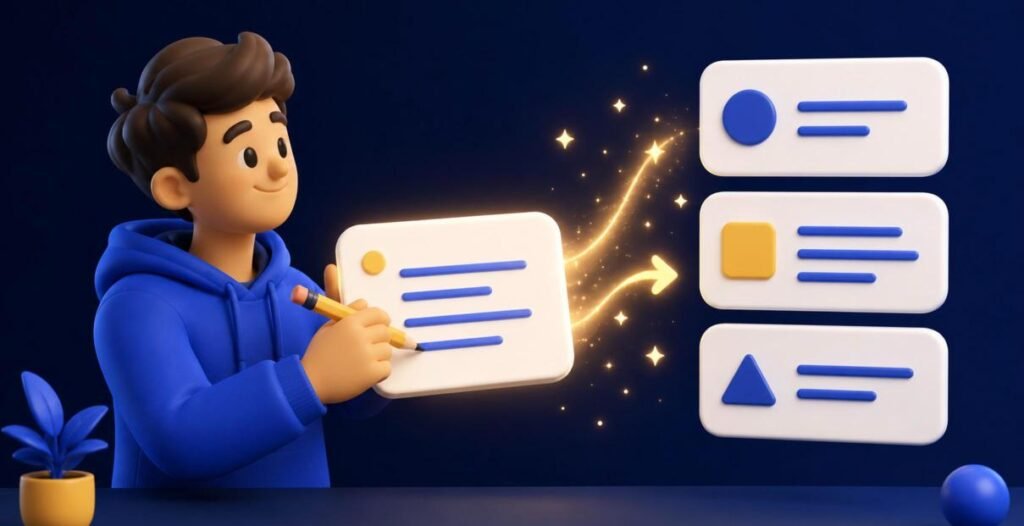
إعداد عرض تقديمي جيد يستهلك وقتًا كبيرًا: كتابة المحتوى، وتقسيمه على الشرائح، واختيار التصميم، والبحث عن الصور، وضبط الألوان والخطوط. أدوات الذكاء الاصطناعي اختصرت كثيرًا من هذه الخطوات، فأصبح بإمكانك أن تكتب موضوع العرض أو تلصق نصًا طويلًا، لتحصل خلال دقيقة على مسودة كاملة بشرائح مصممة تستطيع تعديلها.
في هذا المقال نعرض أشهر الأدوات التي تقدم خطة مجانية أو تجربة مجانية لإنشاء العروض التقديمية بالذكاء الاصطناعي، ونقارن بينها، ثم نشرح طريقة عملية لإعداد عرض متكامل، مع نصائح تجعل العرض الناتج يبدو احترافيًا لا آليًا.
ماذا تستطيع أدوات العروض الذكية أن تفعل؟
تختلف الأدوات في التفاصيل، لكن معظمها يقدم مجموعة متشابهة من القدرات الأساسية:
- إنشاء عرض كامل من عنوان أو وصف قصير لموضوعه.
- تحويل نص طويل أو مستند أو ملف PDF إلى شرائح مختصرة.
- اقتراح تصميمات وألوان متناسقة تلقائيًا.
- إعادة صياغة نص شريحة معينة ليصبح أقصر أو أوضح.
- توليد صور أو أيقونات مناسبة لمحتوى الشريحة.
- التصدير إلى PowerPoint أو PDF أو المشاركة برابط.
الخطط المجانية تتغير باستمرار، فقد تُحدد بعدد معين من العروض أو الرصيد الشهري أو تضيف علامة مائية. راجع صفحة الأسعار في كل أداة قبل أن تعتمد عليها في عمل مهم.
أشهر الأدوات ومقارنة سريعة
| الأداة | أبرز ما يميزها | دعم العربية | الأنسب لـ |
|---|---|---|---|
| Gamma | عروض حديثة الشكل من وصف نصي، وتحرير سهل بالبطاقات | جيد في النص، مع مراجعة الاتجاه | عروض سريعة ومشاركة برابط |
| Canva (المساعد الذكي) | آلاف القوالب ومكتبة صور ضخمة وأدوات توليد نصوص وصور | جيد جدًا مع خطوط عربية كثيرة | الطلاب والمسوقين والتصميم المرئي |
| Microsoft Copilot في PowerPoint | إنشاء عرض من ملف Word وتلخيص العروض الطويلة | جيد | بيئات العمل التي تستخدم Microsoft 365 |
| Gemini في Google Slides | توليد صور ونصوص داخل الشريحة مباشرة | جيد | من يعمل على جوجل درايف |
| Presentations.AI وأدوات مشابهة | قوالب جاهزة لعروض الأعمال والشركات الناشئة | متفاوت | عروض المشاريع والمستثمرين |
لا توجد أداة مثالية للجميع. إذا كنت تحتاج إلى عرض عربي بتصميم مرئي قوي فغالبًا ستكون Canva أسهل، وإذا كنت تريد مسودة ذكية سريعة تشاركها برابط فـ Gamma خيار ممتاز، أما في الشركات المعتمدة على مايكروسوفت فالأفضل البقاء داخل PowerPoint.
نظرة أقرب على كل أداة
Gamma
تعتمد Gamma على فكرة البطاقات بدلًا من الشرائح التقليدية، وتطلب منك وصف العرض أو لصق نص، ثم تقترح مخططًا للعناوين يمكنك تعديله قبل التوليد. النتيجة تبدو حديثة ومناسبة للعرض على الشاشة أو المشاركة كصفحة ويب. عند استخدام العربية راجع محاذاة النصوص، وقد تحتاج إلى تغيير الخط لخط عربي أوضح.
Canva
قوة Canva في التصميم ومكتبة العناصر. يمكنك كتابة وصف العرض لتحصل على مسودة، أو اختيار قالب جاهز ثم استخدام أدوات الكتابة الذكية لتوليد النصوص. تتميز بدعم جيد للخطوط العربية، وبإمكانية العمل الجماعي على العرض نفسه، ولذلك يفضلها الطلاب كثيرًا للمشروعات المشتركة.
Copilot في PowerPoint
إذا كان لديك اشتراك يتضمن Copilot، تستطيع أن تطلب منه إنشاء عرض من مستند Word موجود، أو إضافة شريحة عن نقطة معينة، أو تلخيص عرض طويل. ميزته الكبرى أنك تبقى داخل البرنامج المعتاد، فلا تحتاج إلى تصدير أو استيراد.
Gemini في Google Slides
متاح لبعض حسابات Google Workspace والاشتراكات المدفوعة، ويساعد في توليد صور مخصصة للشرائح وكتابة النصوص وتلخيصها. مناسب إذا كانت ملفاتك كلها على جوجل درايف وتعمل مع فريق.
خطوات عملية لإنشاء عرض كامل بالذكاء الاصطناعي
- اكتب المحتوى أولًا: حدد الهدف والجمهور والنقاط الرئيسية في مستند قصير. الأداة تصمم جيدًا، لكنها لا تعرف رسالتك.
- اطلب مخططًا قبل التصميم: اطلب من الأداة أو من مساعد مثل ChatGPT مخطط عناوين لـ 8 إلى 12 شريحة وراجعه.
- ولّد العرض: الصق المخطط في أداة العروض، واختر عدد الشرائح والأسلوب.
- اختصر النصوص: الشريحة ليست مقالًا؛ اجعل كل شريحة فكرة واحدة بثلاث إلى خمس نقاط قصيرة.
- استبدل الصور العامة: الصور التي لا علاقة لها بالمحتوى تضعف العرض؛ استخدم صورًا حقيقية من عملك أو رسومًا توضيحية مناسبة.
- وحّد الخطوط والألوان: خط عربي واحد للعناوين وآخر للنص، ولونان رئيسيان على الأكثر.
- راجع الأرقام والمعلومات: الأدوات قد تخترع إحصاءات؛ تحقق من كل رقم قبل العرض.
- تدرّب على الإلقاء: اطلب من المساعد الذكي كتابة ملاحظات المتحدث لكل شريحة ثم صغها بأسلوبك.
قاعدة بسيطة: لو قرأ الحضور الشريحة كاملة قبل أن تتكلم، فهي تحتوي على نص أكثر من اللازم. انقل التفاصيل إلى ملاحظات المتحدث.
برومبتات جاهزة لأدوات العروض
لعرض دراسي: «أنشئ عرضًا من 10 شرائح عن [الموضوع] لطلاب [المرحلة]، مع شريحة عنوان، وشريحة أهداف، وثلاث شرائح شرح، وشريحة مثال، وشريحة مقارنة في جدول، وشريحة خلاصة، وشريحة أسئلة للنقاش.»
لعرض مشروع: «أنشئ عرضًا من 12 شريحة لمشروع [الوصف]: المشكلة، والحل، والسوق المستهدف، والمنافسون، ونموذج الربح، والخطة الزمنية، والفريق، والتكلفة المتوقعة، والطلب من الحضور.»
لعرض تدريبي: «حوّل النص التالي إلى عرض تدريبي من 8 شرائح، مع نشاط تفاعلي قصير في المنتصف، وملاحظات للمدرب أسفل كل شريحة.»
أخطاء تجعل العرض يبدو آليًا
| الخطأ | كيف تصلحه |
|---|---|
| عبارات عامة مثل «في عالمنا المتسارع» | احذفها وابدأ مباشرة بالمعلومة |
| كل الشرائح بالتصميم نفسه | نوّع بين شرائح النص والصورة والجدول والرقم الكبير |
| صور مولدة غير منطقية | افحص الأيدي والنصوص داخل الصور واستبدل الغريب منها |
| اتجاه النص العربي خاطئ | اضبط المحاذاة لليمين وتأكد من ترتيب النقاط |
| غياب رسالة واضحة | اكتب جملة واحدة تلخص ما يجب أن يتذكره الحضور |
متى لا تعتمد على الذكاء الاصطناعي في العرض؟
في العروض شديدة الخصوصية مثل نتائج مالية داخلية أو بيانات عملاء، فكّر جيدًا قبل رفع الملفات إلى أدوات خارجية، وراجع سياسة جهة عملك. وفي العروض الأكاديمية التي تُقيَّم على مهارة الطالب نفسه، استخدم الأدوات في التصميم والتنظيم فقط، واكتب المحتوى بفهمك، والتزم بقواعد مؤسستك التعليمية بشأن استخدام الذكاء الاصطناعي.
إذا رفعت مستندًا إلى أداة مجانية، فاعتبر أن محتواه قد يُعالج على خوادم الشركة. لا ترفع عقودًا أو بيانات شخصية أو أسرار عمل دون إذن.
كيف تختار الأداة المناسبة لك؟
اسأل نفسك ثلاثة أسئلة: أين ستعرض العرض؟ هل تحتاج إلى ملف PowerPoint قابل للتعديل أم يكفي رابط؟ وهل المحتوى بالعربية بالكامل؟ إذا كنت ستسلم ملفًا لجهة تستخدم PowerPoint، فاختر أداة تصدّر بصيغة PPTX جيدة أو اعمل داخل PowerPoint نفسه. وإذا كان العرض للمشاركة عبر الإنترنت فالأدوات التي تنشئ صفحة تفاعلية ستكون أنسب. أما المحتوى العربي الكثيف فيحتاج إلى أداة تدعم الخطوط العربية واتجاه النص بشكل سليم.
وأفضل طريقة للحسم هي التجربة: أنشئ العرض نفسه في أداتين، وقارن بين الوقت الذي استغرقه التعديل في كل منهما، لا بين المسودة الأولى فقط.
مبادئ تصميم لا تستغني عنها حتى مع الذكاء الاصطناعي
الأدوات تقترح تصميمات جاهزة، لكن القرار النهائي لك، ومعرفة بعض المبادئ البسيطة تجعلك تميز بين التصميم الجيد والضعيف بسرعة:
التباين: النص يجب أن يُقرأ بسهولة من آخر القاعة. النص الرمادي الفاتح على خلفية بيضاء، أو النص فوق صورة مزدحمة، من أكثر الأخطاء شيوعًا. إذا وضعت نصًا فوق صورة فأضف طبقة داكنة شبه شفافة خلفه.
المساحة البيضاء: الشريحة المزدحمة ترهق العين. اترك هوامش واسعة، ولا تملأ كل زاوية بعنصر. المساحة الفارغة تساعد الحضور على التركيز في الفكرة الأساسية.
التسلسل البصري: اجعل العنوان أكبر عنصر، ثم الفكرة الرئيسية، ثم التفاصيل. العين تقرأ من الأكبر إلى الأصغر، فاستخدم ذلك لتوجيه الانتباه.
حجم الخط: كقاعدة عامة لا يقل نص الشريحة عن 24 نقطة، والعناوين بين 36 و44 نقطة. إذا اضطررت إلى تصغير الخط ليتسع النص فهذه علامة على أن النص طويل ويجب اختصاره.
الرسوم البيانية: عندما تعرض أرقامًا اختر رسمًا واحدًا واضحًا بدلًا من جدول كبير، وأبرز الرقم المهم بلون مختلف، واكتب في العنوان ما يجب أن يفهمه الحضور، مثل «المبيعات تضاعفت في عام واحد» بدلًا من «المبيعات حسب السنة».
العرض أمام الجمهور: ما بعد التصميم
العرض التقديمي أداة مساعدة للمتحدث، لا بديل عنه. بعد إنشاء الشرائح، اطلب من المساعد الذكي تحويل كل شريحة إلى ملاحظات حديث قصيرة، ثم تدرّب بصوت مرتفع مرتين على الأقل، واحسب الوقت. القاعدة الشائعة أن تخصص دقيقة إلى دقيقتين لكل شريحة، فإذا كان وقتك عشر دقائق فلا تتجاوز عشر شرائح تقريبًا.
جهّز أيضًا نسخة PDF من العرض على ذاكرة خارجية أو في بريدك، تحسبًا لاختلاف إصدار البرنامج أو غياب الإنترنت في مكان العرض، فكثير من الأدوات السحابية تحتاج إلى اتصال لعرض الشرائح بشكل صحيح.
قائمة مراجعة سريعة قبل يوم العرض
- كل شريحة تحمل فكرة واحدة واضحة وعنوانًا يعبر عنها.
- لا توجد أخطاء إملائية أو نحوية؛ اطلب من المساعد الذكي تدقيق النصوص ثم راجعها بنفسك.
- كل رقم أو إحصائية لها مصدر موثوق تعرفه وتستطيع ذكره إذا سُئلت.
- الصور مناسبة للمحتوى وخالية من التشوهات وحقوق استخدامها واضحة.
- الخطوط والألوان موحدة في كل الشرائح، والنص العربي محاذى لليمين.
- الروابط والفيديوهات المضمنة تعمل، وجربتها على الجهاز الذي ستعرض منه.
- لديك نسخة احتياطية بصيغة PDF ونسخة قابلة للتعديل.
- الشريحة الأخيرة تتضمن الخلاصة أو الخطوة المطلوبة من الحضور، لا مجرد كلمة «شكرًا».
هذه القائمة تستغرق دقائق قليلة، لكنها تحميك من أكثر المواقف إحراجًا أثناء العرض، وتجعل جهد الأداة الذكية وجهدك يظهران بأفضل صورة ممكنة أمام الجمهور.
الخلاصة
أدوات الذكاء الاصطناعي لا تصنع عرضًا ناجحًا وحدها، لكنها توفر عليك الجزء الممل من العمل: التنسيق والتصميم الأولي وتلخيص النصوص. اكتب رسالتك بنفسك، واترك للأداة بناء الهيكل، ثم راجع واختصر وأضف لمستك، وستحصل على عرض احترافي في وقت أقل كثيرًا من الطريقة التقليدية.
أسئلة شائعة
هل هذه الأدوات مجانية بالكامل؟
معظمها يقدم خطة مجانية محدودة أو تجربة مجانية، والمزايا المتقدمة غالبًا مدفوعة. تتغير الحدود باستمرار، فراجع صفحة الأسعار.
هل تدعم هذه الأدوات اللغة العربية؟
نعم بدرجات متفاوتة. Canva وأدوات مايكروسوفت وجوجل تدعم العربية جيدًا، وبعض الأدوات الأخرى تحتاج إلى ضبط يدوي للمحاذاة والخطوط.
هل أستطيع تعديل العرض في PowerPoint بعد إنشائه؟
أغلب الأدوات تتيح التصدير بصيغة PPTX، لكن قد تتغير بعض التنسيقات بعد التصدير، فراجع الملف قبل تسليمه.
هل استخدام هذه الأدوات في الواجبات الدراسية مسموح؟
يعتمد على قواعد مؤسستك التعليمية. الاستخدام في التصميم والتنظيم مقبول غالبًا، أما كتابة المحتوى بالكامل فقد يُعد مخالفة.